

Imprimante 3D FreeSculpt + logiciel de capture 3D
Eléments de support et service technique:
























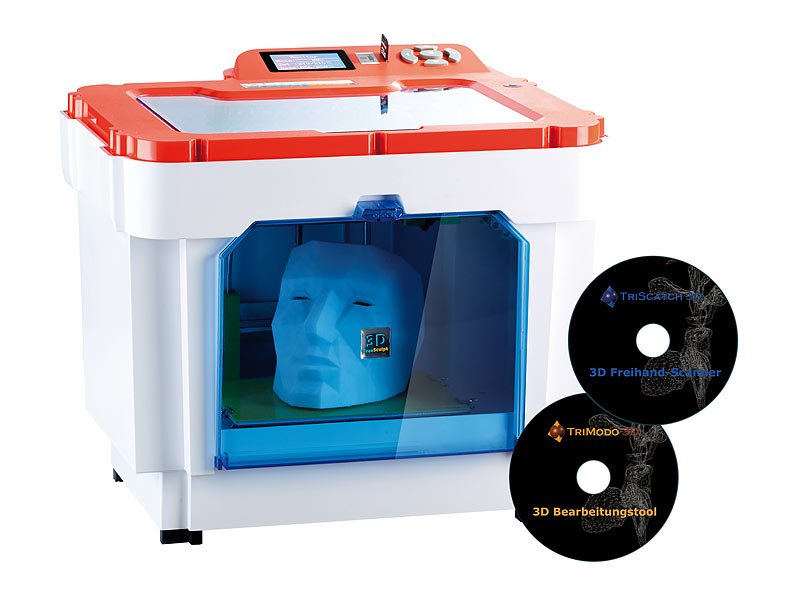
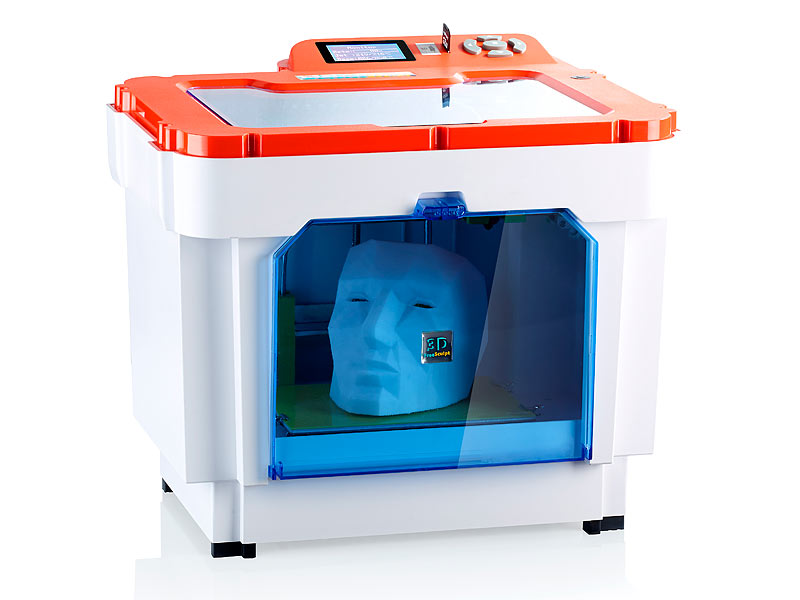
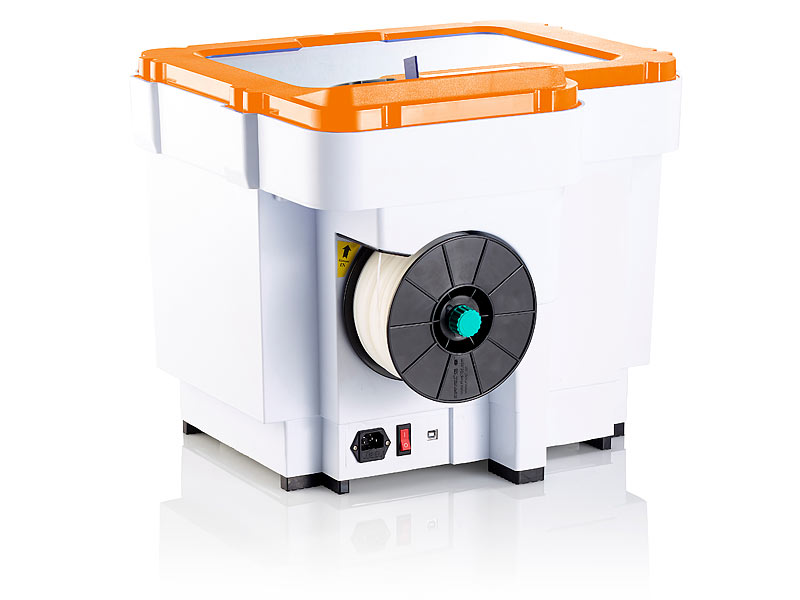
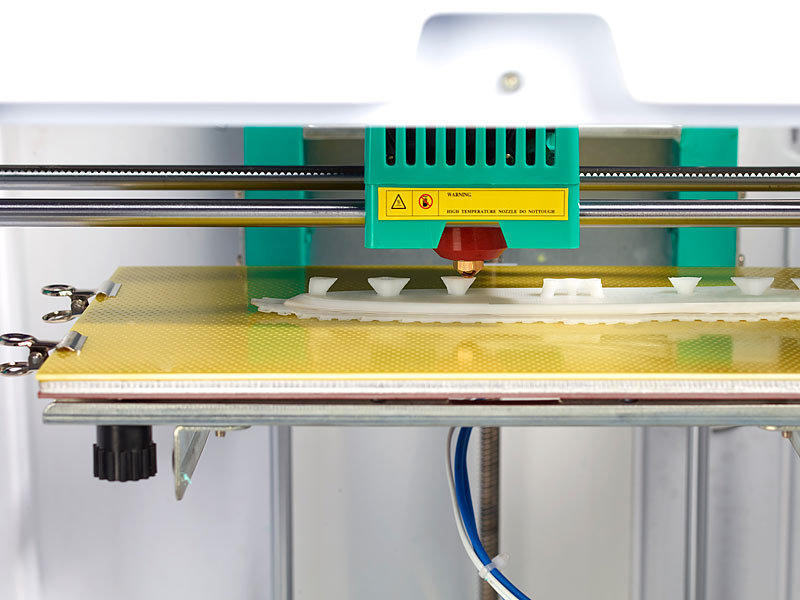
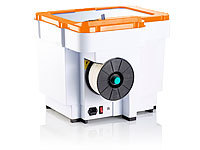
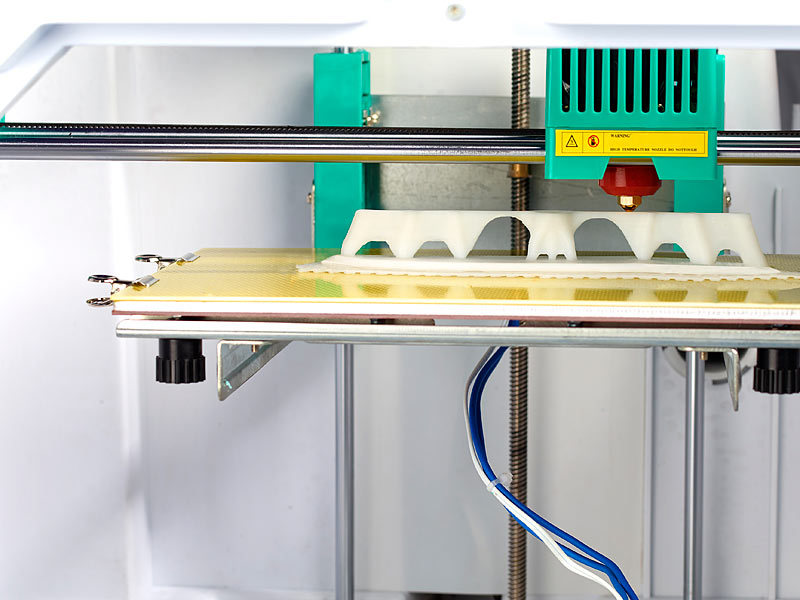
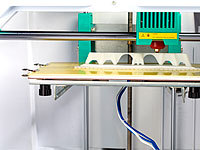
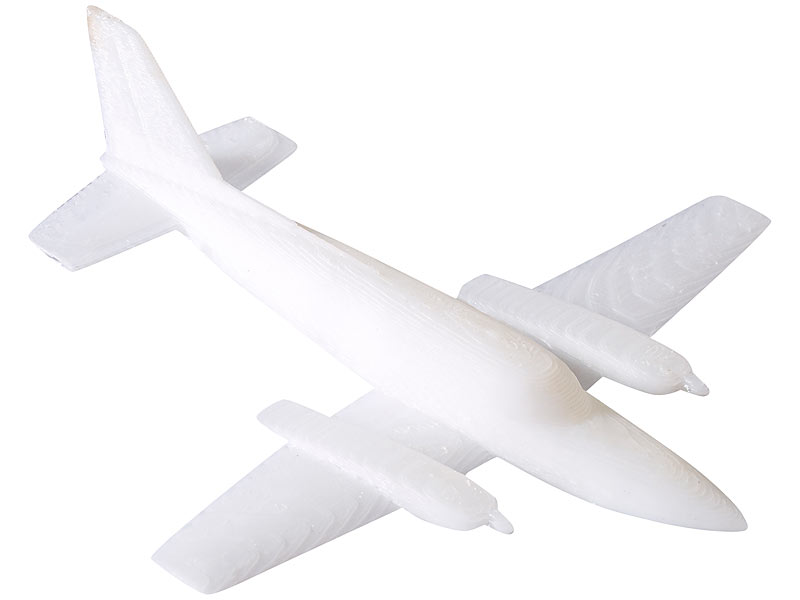
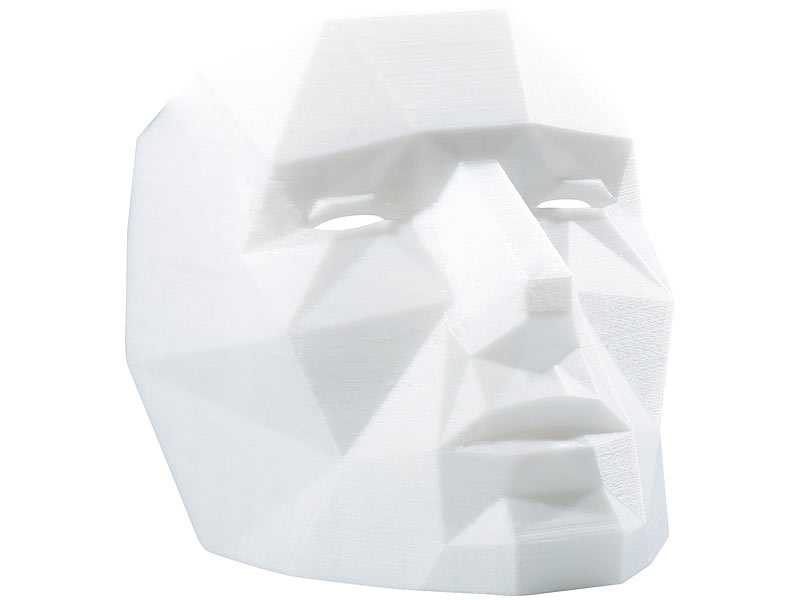

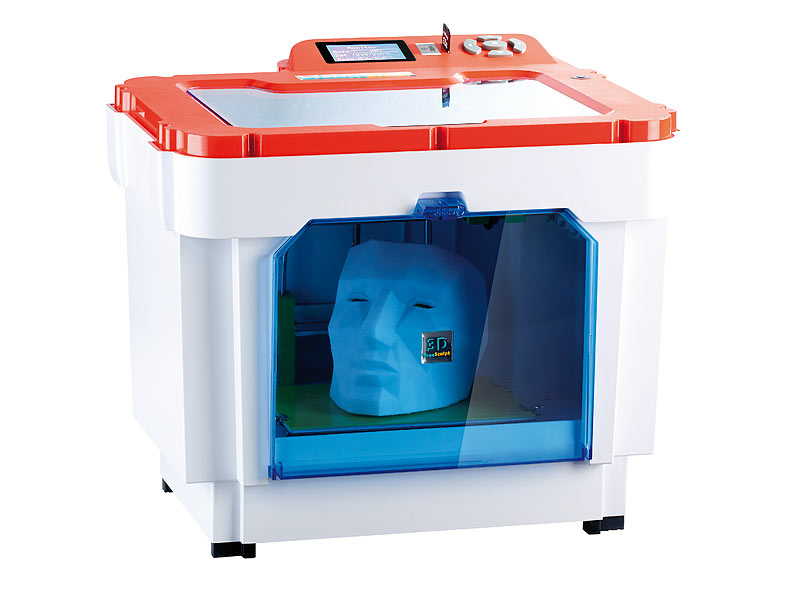
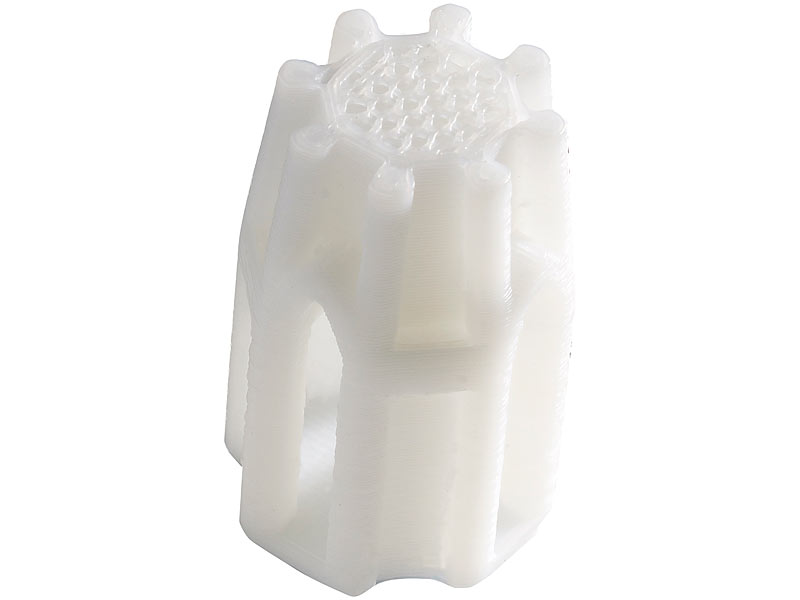

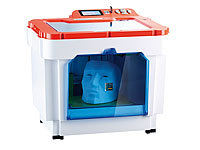


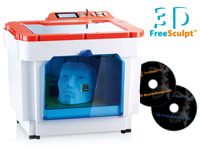
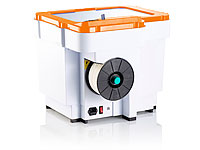
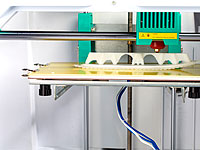
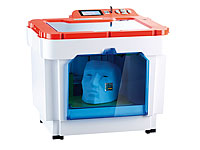
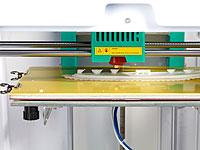
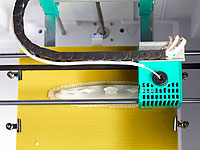
PV-8611-919 Imprimante 3D FreeSculpt + logiciel de capture 3D
''EX1-ScanCopy''
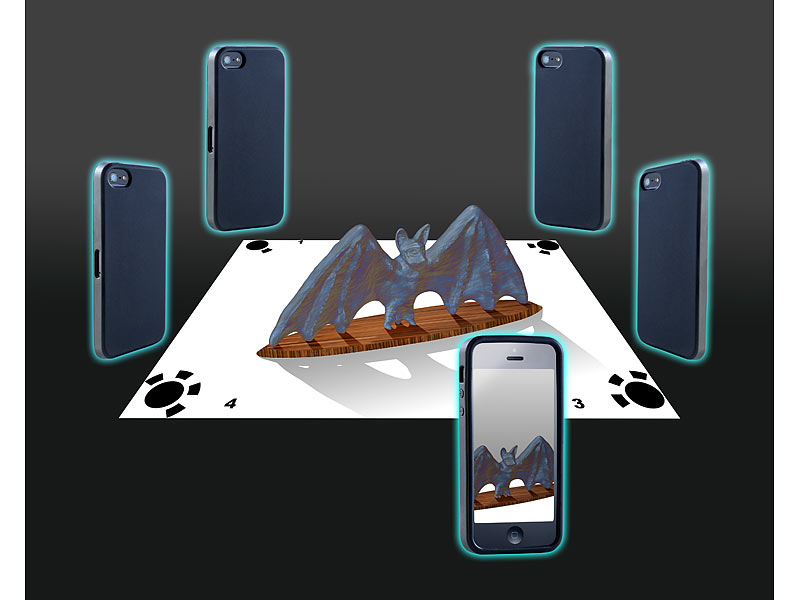
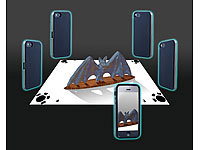
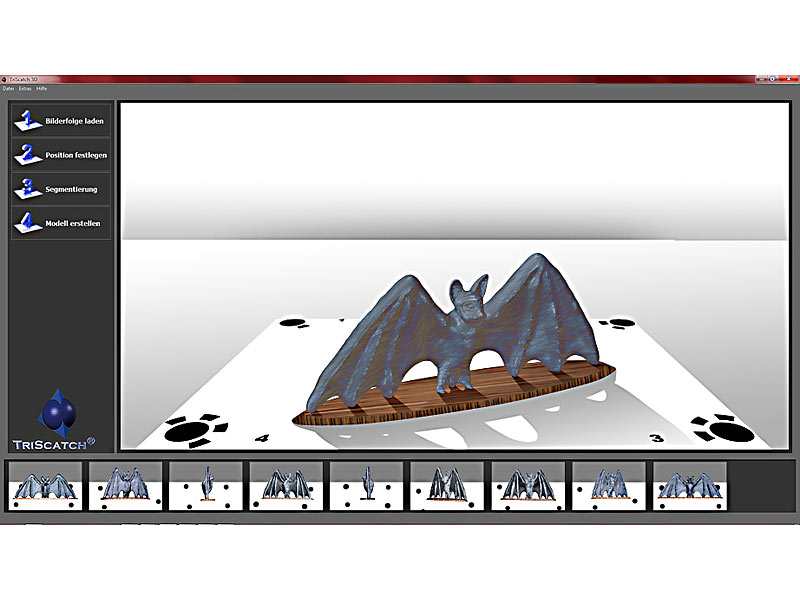
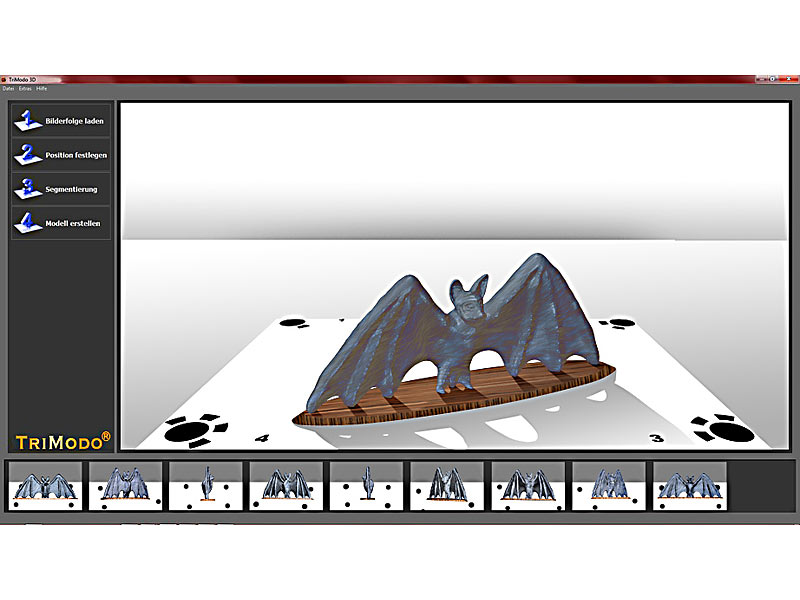
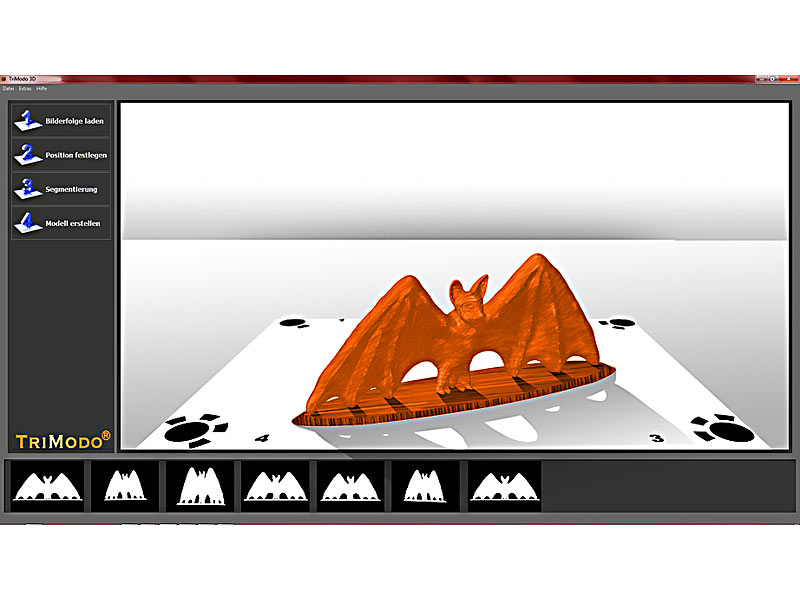
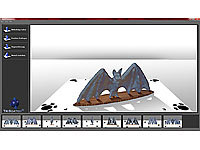
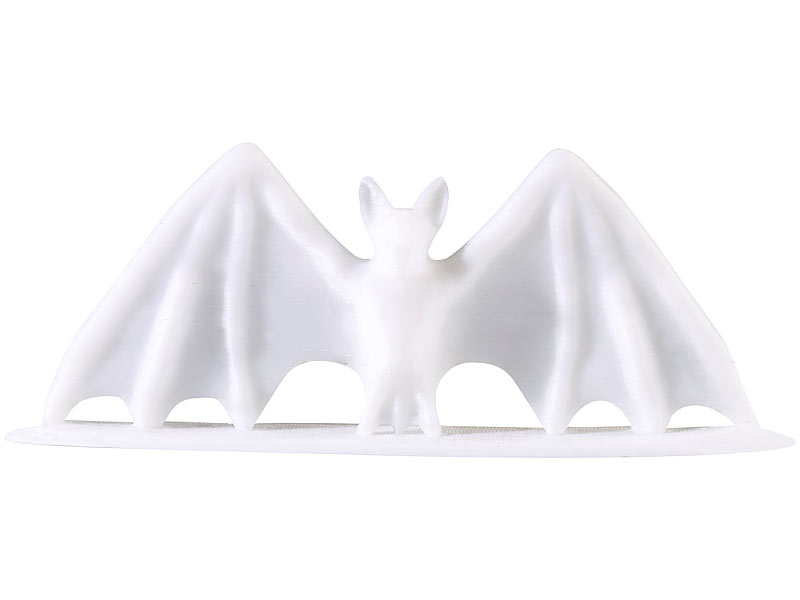
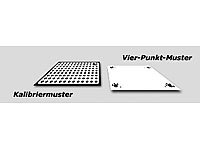
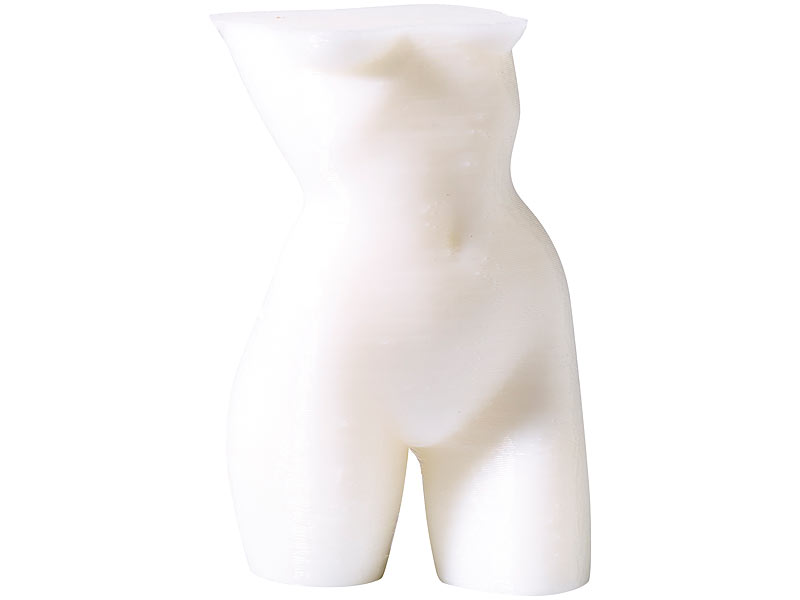
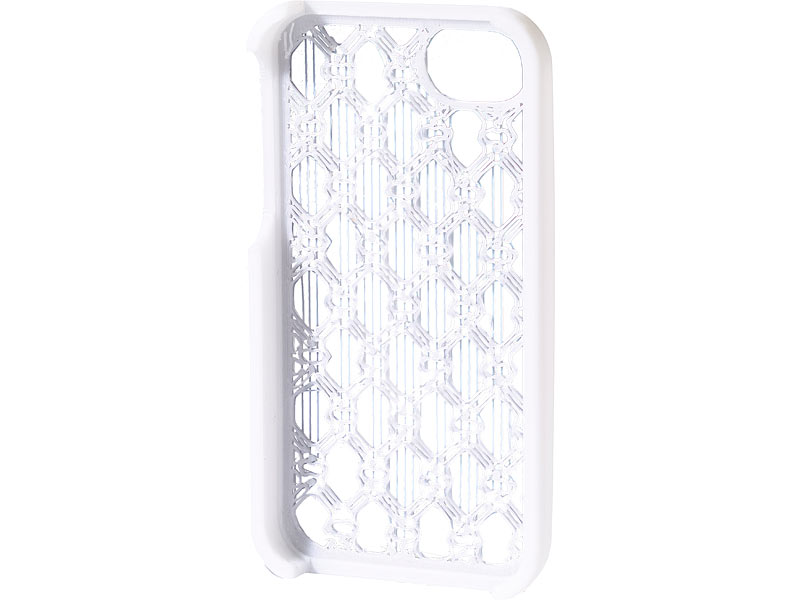
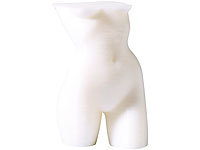
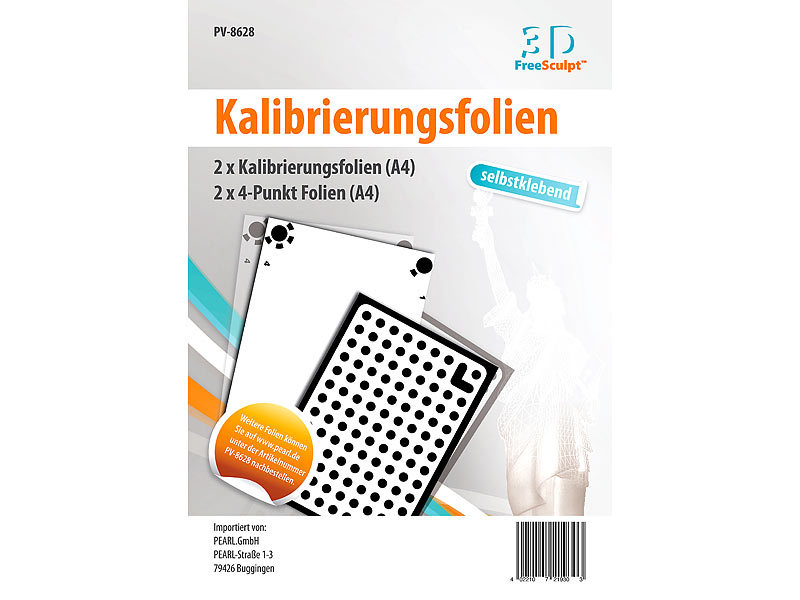
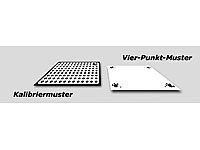
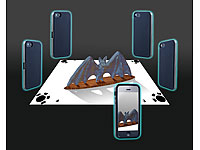
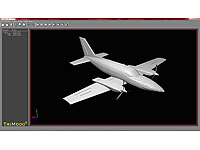
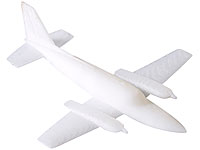
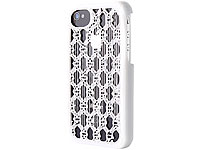
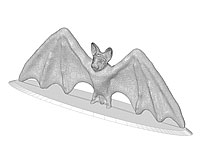
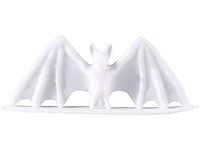
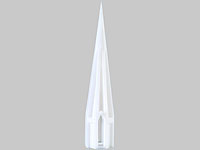
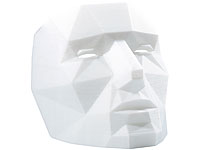
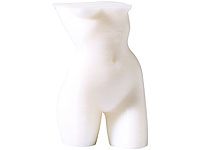
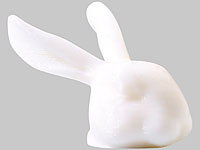
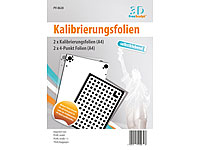
Prenez l'objet de votre choix en photo, retravaillez-le si nécessaire sur votre PC, puis imprimez-le en 3D. Et ce autant de fois que vous le souhaitez !Rien de plus simple : reproduisez et convertissez votre objet 3D en format numérique imprimable STL. Pour ce faire, placez-le sur le patron à quatre points, préalablement imprimé et photographiez-le sous différents angles.
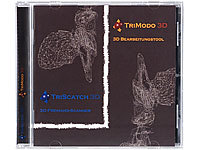
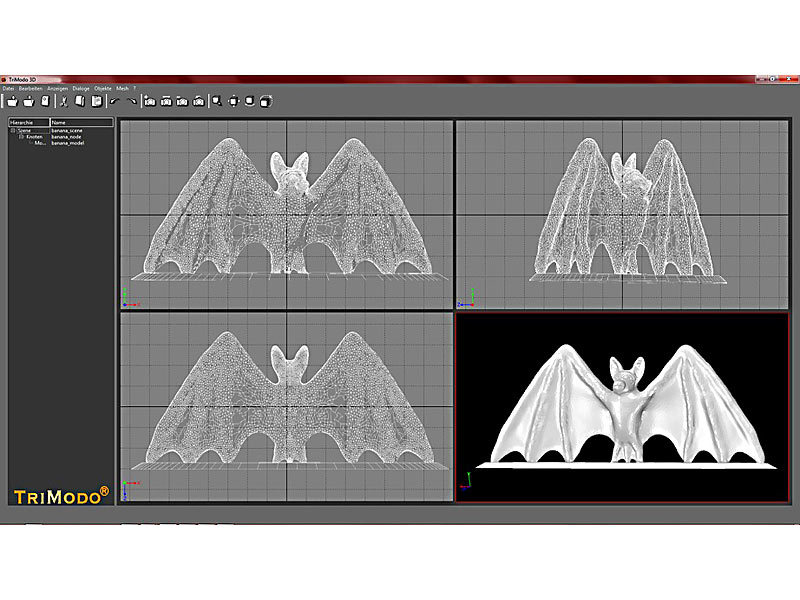
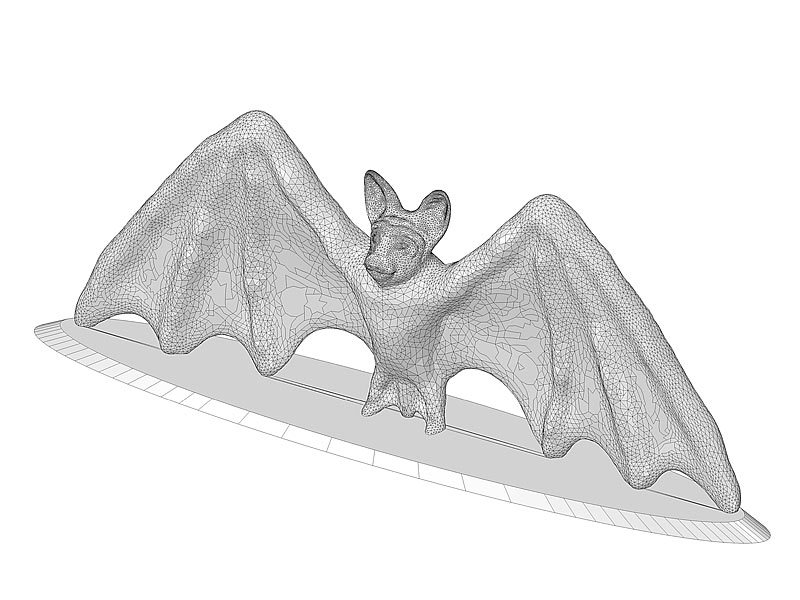
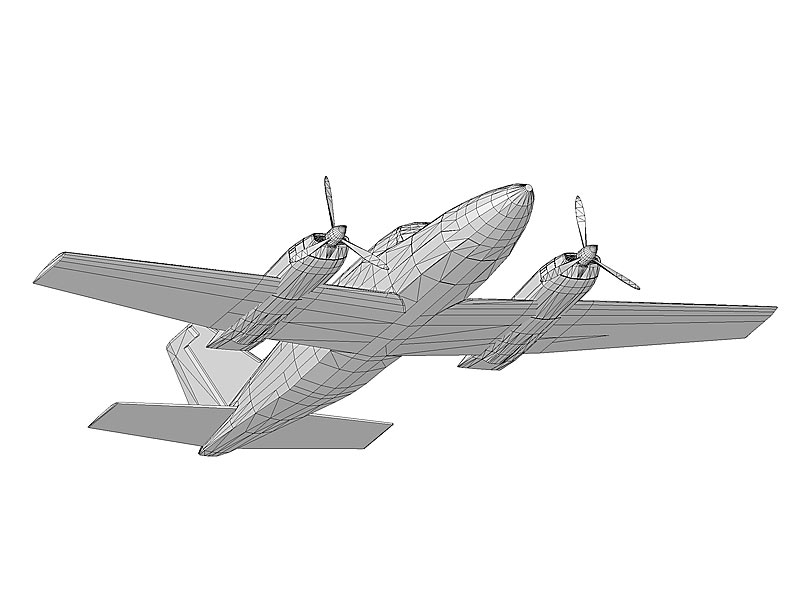
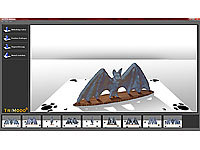
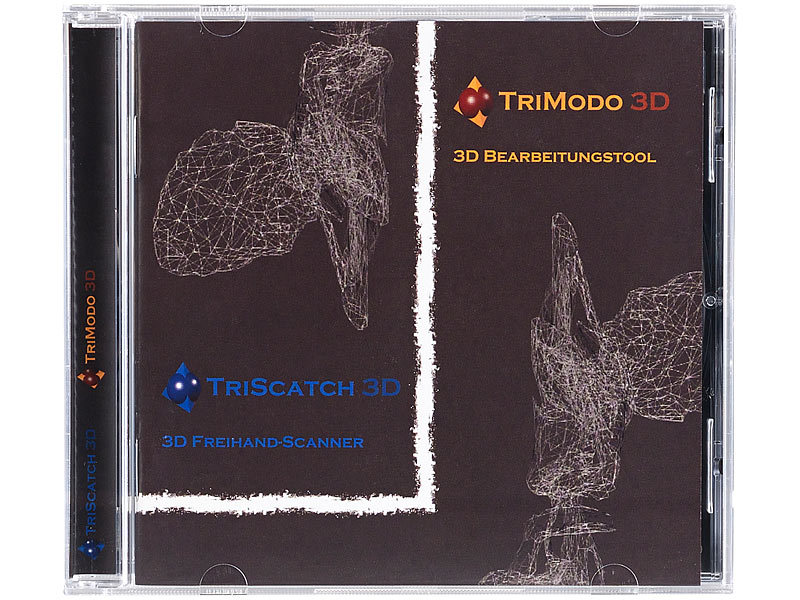
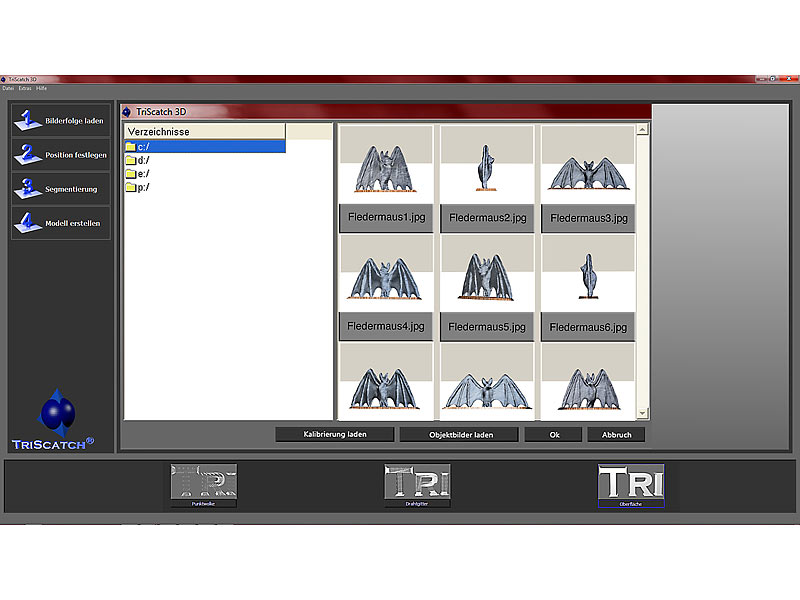
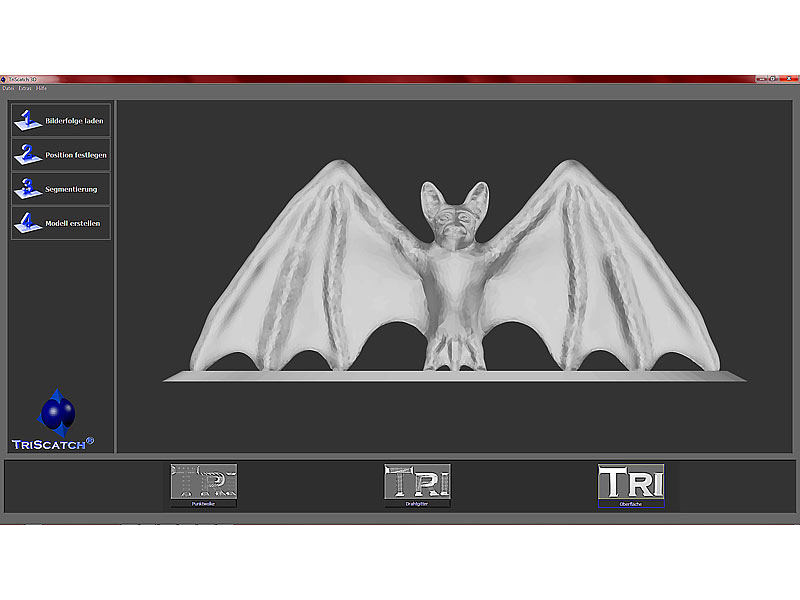
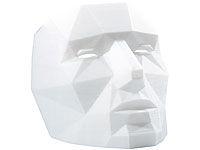
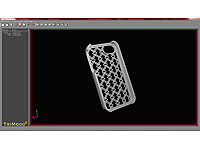
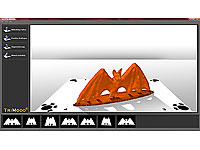
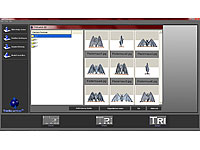
À l'aide des 4 points de calibrage et grâce à une détection photo-optique 3D, le logiciel de numérisation génère un modèle en 3D fidèle à l'objet original. Vous pouvez l'imprimer immédiatement avec votre imprimante 3D FreeSculpt si vous le voulez, ou tout d'abord le retravailler à l'aide du logiciel professionnel TriModo 3D (caractéristiques du logiciel 3D TriModo).
Vous pouvez ainsi reproduire un objet dont vous avez besoin en plusieurs exemplaires, le réparer, ou bien le modifier pour l'adapter parfaitement à vos besoins !
Les possibilités d'application sont illimitées, à vous de les utiliser selon vos besoins.
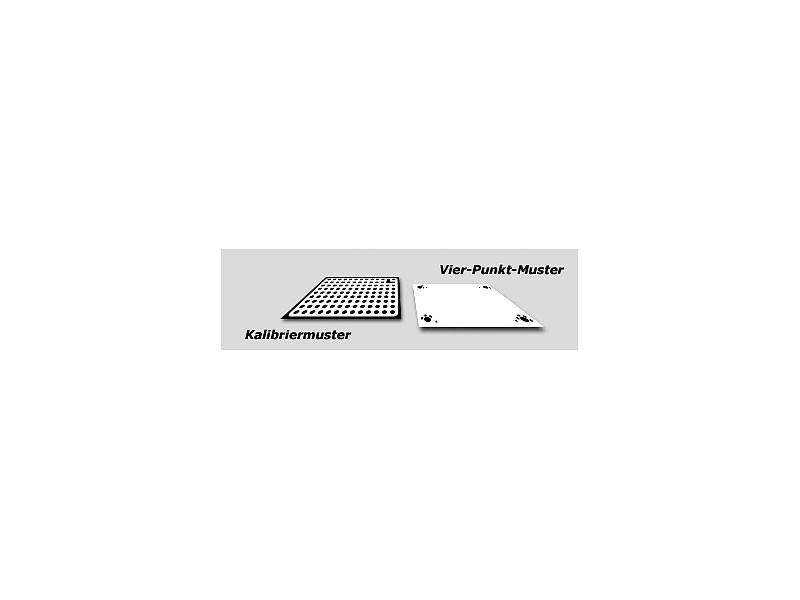
Caractéristiques du Scanner 3D FreeSculpt* Patron de calibrage et patron à 4 points au format A4 : pour le volume, la taille et la détection des angles
* Placez simplement l'objet sur le patron à 4 points et photographiez-le
* Photographiez des objets jusqu'à 60 cm de haut
* Détourage automatique si fond blanc, pas de plateau tournant
* Modélisation 3D : déformez des objets en 3D, ajoutez des pièces, retravaillez les surfaces et les volumes, etc.
* Modes de visualisation : orthogonale et en perspectives
* Export des objets SPX aux formats STL et 3DS
* Logiciels 3D compatibles avec Windows XP / Vista / 7 / 8 / 10
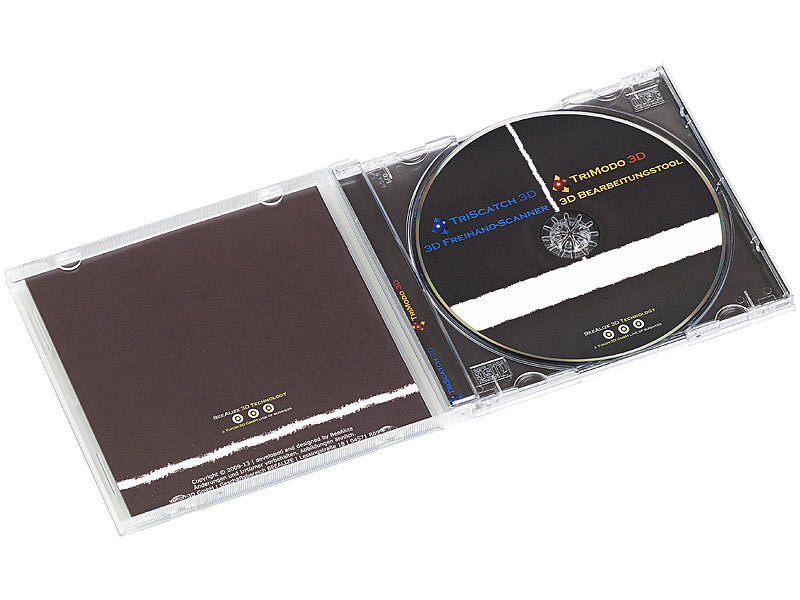
* Livraison sur CD ( requiert un lecteur CD et une connexion internet )
* Dimensions max. de l'objet : (LxPxH) 225 x 145 x 150 mm
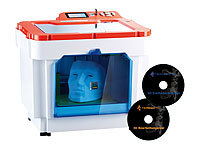
* Inclus : imprimante 3D "EX1-Basic", logiciel d'impression (pour Windows XP/Vista/7/8/10 ) logiciel "TriModo 3D" (d'une valeur de 298 €), logiciel "TriScatch 3D" (d'une valeur de 498 €), outil, carte SD, rouleau en plastique ABS (1 kg), câble USB

Vendeur Article epuisé. Produits similaires chez PEARL
Allemagne PEARL € 503,90* EAN: 4022107985611 / B00E3P2DVC;
France PEARL € 699,90*
- Mac-Software
- 3D-Drucker USB-Treiber
- 3D-Drucker Software
- Video-Tutorial (820MB)
- Bedienungsanleitung (PV8611 - Imprimante 3D FreeSculpt + logiciel de capture 3D)
- Mac-Software
- 3D-Drucker Software
- Video-Tutorial (820MB)
- 3D-Drucker USB-Treiber
- 3D-Drucker Software
- 3D-Drucker USB-Treiber
- Mac-Software
- Konformitätserklärung
- Handbuch
- Commentaire client** de 18.01.2017 de B. G. de Übach-Palenberg
- Bin eigentlich zufrieden mit dem Gerät.
- Commentaire client** de 08.11.2013 de F. H. de Freiburg
- Besonders, wenn Sie im 3D-Bereich am Computer arbeiten ist dieses Gerät ein absolutes MUSS.

- Question (20.01.2014) Was ist zu tun, wenn im Display des FreeSculpt 3D-Druckers die Fehlermeldung "Temperaturelement is öffnen" erscheint?
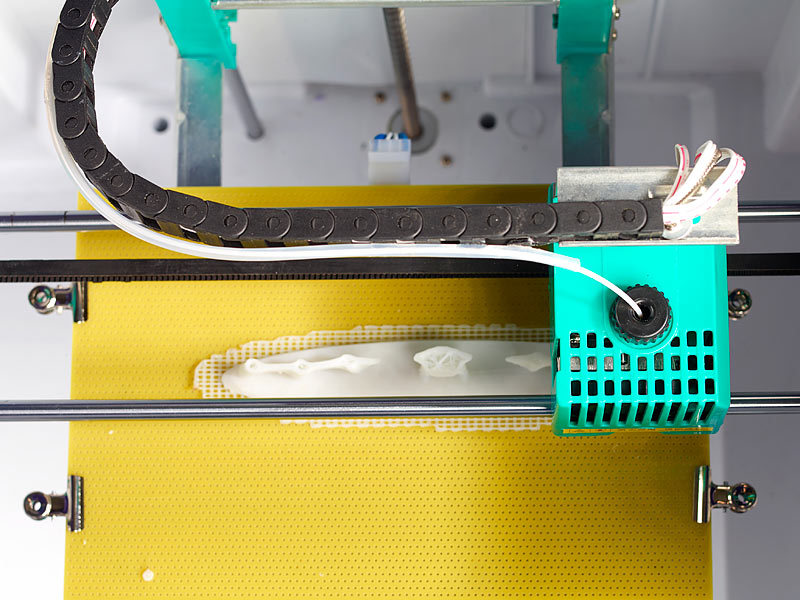
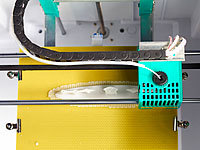
- Réponse: Wenn der FreeSculpt 3D-Drucker die Meldung "Temperaturelement is öffnen" zeigt, sollten Sie die Steckverbindungen für die jeweiligen Komponenten des FreeSculpt 3D-Druckers überprüfen. Um diese Steckverbindungen zu Überprüfen, nehmen Sie bitte zunächst die weiße Kappe der Filament-Zuführung und dann die grüne Abdeckung des Druckkopfes ab. Unter der Abdeckung kommen dann die drei Steckverbindungen zum Vorschein, die Sie auf einen korrekten Sitz überprüfen und deren Kontakt Sie, falls nötig, korrigieren sollten.
- Question (06.11.2013) Was kann ich unternehmen, wenn der FreeSculpt 3D-Drucker bzw. die Druckerdüse nicht heizt oder der Lüfter nicht startet?
- Réponse: In diesem Fall können Sie die Steckverbindungen für die jeweiligen Komponenten des FreeSculpt 3D-Druckers überprüfen. Um diese Steckverbindungen zu Überprüfen, nehmen Sie bitte zuerst die weiße Kappe der Filament-Zuführung und danach die grüne Abdeckung des Druckkopfes ab. Unter der Abdeckung kommen dann die drei Steckverbindungen zum Vorschein, die Sie auf einen korrekten Sitz überprüfen und ihren Kontakt gegebenenfalls korrigieren können.
- Question (17.10.2013) Was ist zu tun, wenn das Update für den FreeSculpt 3D-Drucker "EX1" nicht korrekt aufgespielt werden kann oder zu Fehlern führt?
- Réponse: Um das Update für den FreeSculpt 3D-Drucker "EX1" korrekt aufzuspielen, gehen Sie bitte wie folgt vor: 1. Installieren Sie den Druckertreiber auf Ihrem PC und verbinden Sie den Drucker per USB-Kabel mit Ihrem PC. Zur Installation der Treiber beachten Sie die Hinweise in der Anleitung auf Seite 12. 2. Öffnen Sie in Ihrem Betriebssystem den Geräte-Manager. Klicken Sie dazu z.B. im Startmenü unter Windows 7 nachfolgend auf Systemsteuerung, System und Sicherheit, System und Geräte- Manager. Wichtig hierbei ist, dass Sie als Administrator an Ihrem PC angemeldet sind. 3. Im Geräte-Manager klicken Sie "Anschlüsse" bitte doppelt an, damit Sie die Auflistung aller Geräte erhalten. 4. Wählen Sie nun den Eintrag "Prolific USB-to-Serial Com Port (xxx)". Der korrekte Wert für xxx wird vom System vergeben. Bitte notieren Sie sich den Wert in der Klammer. Dies ist der Com-Port an dem der Drucker angeschlossen ist. 5. Tragen Sie den Com-Port in das Update-Fenster der Software ein, wählen Sie die gewünschte Sprache aus und klicken Sie auf Update. Wenn das Update korrekt installiert wurde, erscheint die Meldung Download successful. Der Vorgang kann mit einem Klick auf den Button Cancel beendet werden.
- Question (17.10.2013) Wie lassen sich STL-Modelle in der Software Trimodo 3D für den FreeSculpt 3D-Drucker "EX1" importieren und bearbeiten?
- Réponse: Hierfür ist ein Update nötig, dass Sie wie folgt vornehmen können: 1. Melden Sie sich auf der folgenden Internetseite an und geben Sie hierfür die Seriennummer für die Software unter Benutzername und das Passwort PEARL ein: http://download.beealize.de/download/ 2. Laden Sie das Update herunter und entpacken Sie es in einen Ordner Ihrer Wahl. 3. Löschen Sie den Ordner Trimodo im Installationsordner der Software von Ihrer Festplatte. Die Software sollte nicht deinstalliert werden, da ein Update sonst nicht möglich ist. 4. Installieren Sie nun das heruntergeladene Update. Nach dem Update können Sie STL-Modelle sowohl importieren als auch bearbeiten.
- Question (16.10.2013) Werden die Software-CDs für den FreeSculpt 3D-Drucker "EX1" der Umverpackung des Artikels beigelegt?
- Réponse: Nein, sie befinden sich nicht in der Umverpackung des FreeSculpt 3D-Drucker "EX1". Da der 3D-Drucker und die Software von verschiedenen Herstellern stammen, werden die Software-CDs einer Lieferung separat beigepackt.
- Question (07.09.2013) Was kann die Ursache sein, wenn eine Datei auf der Speicherkarte vom FreeSculpt 3D-Drucker "EX1" nicht erkannt wird?
- Réponse: Das liegt in der Regel an der Benennung der Datei. Bitte achten Sie darauf, dass der Dateiname maximal 23 Zeichen lang ist. Stellen Sie bitte auch sicher, dass sich keine Sonderzeichen (ä, ö, + und anderes) im Dateinamen befinden. Dann sollte die Datei vom FreeSculpt 3D-Drucker "EX1" problemlos erkannt und für den Druck verwendet werden können.
- Question (07.09.2013) Was kann die Ursache sein, wenn der Druckkopf des FreeSculpt 3D-Druckers "EX1" verstopft?
- Réponse: Ein Ursache hierfür kann das Vorgehen beim Ausfädeln des Filaments aus dem FreeSculpt 3D-Drucker "EX1" sein. Wir empfehlen, das Filament bzw. Filamentreste durch die Einfädelfunktion nach unten aus dem Druckkopf heraus zu drücken. Eine weitere Ursache können Reste vom Klebestreifen (Sicherungsstreifen) auf dem Filament sein. Bitte achten Sie darauf, sämtliche Reste des Klebestreifens vom Filament zu lösen, bevor Sie das Filament in den FreeSculpt 3D-Drucker "EX1" einsetzen. Die Reinigung des Druckkopfes wird in der Bedienungsanleitung auf Seite 19 bebildert beschrieben. Sollte Ihnen die Anleitung nicht vorliegen, können Sie diese unter dem folgenden Link kostenfrei herunterladen: http://www.pearl.de/support/product.jsp?pdid=PV8600&catid=1040
- Question (07.09.2013) Was ist beim Einlegen einer Speicherkarte in den FreeSculpt 3D-Drucker "EX1" zu beachten?
- Réponse: Bitte achten Sie darauf, die Speicherkarte nicht zu früh nach dem Einschalten in den FreeSculpt 3D-Druckers "EX1" einzusetzen. Warten Sie mit dem Einsetzen, bis der Druckkopf die Startposition erreicht hat. So sollte die Verwendung der Speicherkarte ohne Probleme möglich sein.
- Question (15.08.2013) Wo finde ich ausführliche Informationen zu den "FreeSculpt 3D-Druckern", den Modellvarianten und der Software?
- Réponse: Ausführliche Informationen zu den oben genannten Themen erhalten Sie über folgenden Link: http://www.pearl.de/3d/index.jsp?vid=613
- Question (05.08.2013) Ist die Trägerplatte des "Freesculpt 3D-Druckers" vor der ersten Verwendung zu kalibrieren?
- Réponse: Der Drucker wird komplett montiert und konfiguriert geliefert. Durch den Transport kann es allerdings dazu kommen, dass die kalibrierte Trägerplatte sich minimal verstellt. Jedoch ist eine Neu-Kalibrierung sehr einfach: Folgen Sie dazu den Anweisungen auf dem LCD-Menü des Druckers und drehen Sie die vier Schrauben unterhalb der Platte, bis diese wieder vollständig kalibriert ist.
Forum de discussion pour FreeSculpt produit Imprimante 3D FreeSculpt + logiciel de capture 3D:
Imprimante 3D FreeSculpt + logiciel de capture 3D
* Prix TTC plus frais de port
** Diese Meinung entstammt unserer Kundenbefragung, die wir seit 2010 kontinuierlich als Instrument für Qualitäts-Management und Produktverbesserung durchführen. Wir befragen hierzu alle Direktkunden 21 Tage nach Kauf per E-Mail zu deren Zufriedenheit, Erfahrungen und Verbesserungsvorschlägen mit der Lieferung sowie den bestellten Produkten.